
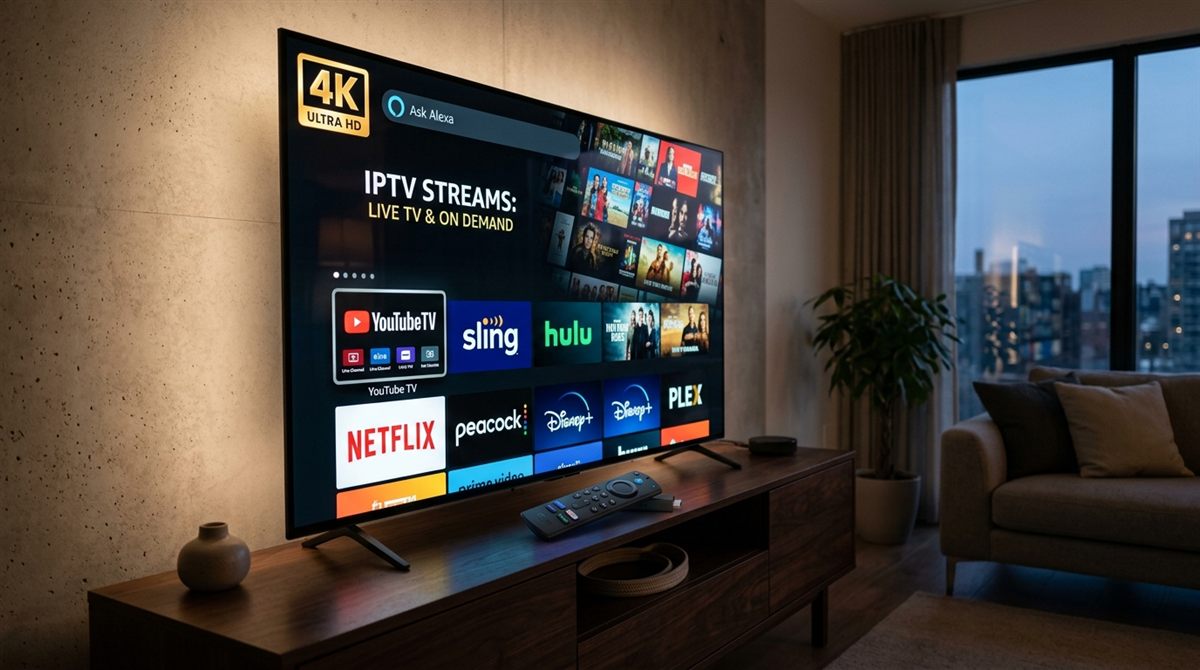
O Amazon Fire TV Stick consolidou-se como o dispositivo de streaming mais popular e eficiente do mercado para transformar qualquer televisor numa autêntica central multimédia. Graças ao seu sistema operativo veloz baseado em Android (Fire OS), ao suporte nativo para resoluções até 4K Ultra HD e à facilidade de transporte, milhares de utilizadores procuram diariamente saber como configurar IPTV no Firestick para desfrutar de milhares de canais em direto, transmissões desportivas em alta definição e um catálogo infindável de filmes e séries a pedido (VOD).
No entanto, por se tratar de um ecossistema gerido pela Amazon, a maioria das melhores aplicações de reprodução IPTV não se encontra listada diretamente na loja oficial de aplicações. Isto leva muitos utilizadores a sentirem-se confusos ou receosos quanto ao processo de instalação. A boa notícia é que o procedimento é totalmente seguro, legal e demora menos de 10 minutos quando acompanhado pelas instruções corretas.
Neste guia completo e atualizado para 2026, vamos guiá-lo passo a passo sobre como configurar IPTV no Firestick, desde o desbloqueio seguro das opções de programador até à instalação e otimização das melhores aplicações do mercado, como o TiviMate e o IPTV Smarters Pro, garantindo transmissões fluidas e sem paragens.
Modelos de Amazon Firestick Compatíveis
Antes de iniciarmos a configuração prática, é importante confirmar a compatibilidade do seu equipamento. Praticamente todos os modelos da família Fire TV suportam aplicações modernas de IPTV:
- Amazon Fire TV Stick Lite: Modelo de entrada, ideal para transmissões em Full HD (1080p a 30/60 FPS).
- Amazon Fire TV Stick (Padrão - 3ª Geração): Excelente equilíbrio para reprodução fluida em Full HD com suporte para áudio Dolby Atmos.
- Amazon Fire TV Stick 4K & 4K Max: Os modelos mais recomendados para quem procura a máxima fidelidade visual, descodificação por hardware do codec H.265 (HEVC) e compatibilidade total com os planos de subscrição 4K da Strong8K.
- Fire TV Cube: O dispositivo topo de gama com maior poder de processamento e porta Ethernet integrada.
Se o seu objetivo principal for acompanhar desporto ao vivo com elevada fluidez (como assistir à Liga Portugal em 4K), os modelos 4K ou 4K Max proporcionam tempos de carregamento instantâneos e navegação ultra-rápida.
Passo 1: Preparar o Firestick (Ativar as Opções de Programador)
Por motivos de segurança padrão, o Fire OS vem configurado de fábrica para bloquear a instalação de ficheiros APK provenientes de fontes externas. Para instalar reprodutores de IPTV dedicados, precisamos de autorizar aplicações de terceiros:
- Aceder às Definições: No ecrã inicial do Firestick, navegue com o comando até ao ícone da Engrenagem (Definições) no canto direito.
- Selecionar Meu Fire TV: Clique na opção "Meu Fire TV" (ou My Fire TV).
- Desbloquear Opções de Programador (Novo Método Fire OS):
- Se a opção "Opções de Programador" já estiver visível, avance para o ponto seguinte.
- Se não estiver visível (comum nas versões recentes do Fire OS), clique em "Informações" (ou About), posicione o cursor sobre o nome do seu Fire TV Stick e pressione o botão central do comando 7 vezes consecutivas. Surgirá no fundo do ecrã a mensagem: "Não é necessário, já é um programador".
- Autorizar Fontes Desconhecidas:
- Volte ao menu anterior e entre em "Opções de Programador".
- Ative a opção "Depuração ADB" (ADB Debugging).
- Selecione "Instalar aplicações desconhecidas" e certifique-se de que concede permissão à aplicação Downloader (que iremos descarregar no passo seguinte).
Passo 2: Instalar a Aplicação Utilitária "Downloader"
A aplicação Downloader é a ferramenta essencial e oficial que permite descarregar instaladores APK diretamente da internet para a memória do Fire TV Stick:
- No menu principal do Firestick, clique na lupa de Pesquisa (ou pressione o botão de voz Alexa no comando).
- Escreva ou dite "Downloader".
- Selecione a aplicação oficial com ícone cor de laranja desenvolvida pela AFTVnews.
- Clique em "Obter" ou "Descarregar" e aguarde a conclusão da instalação.
- Abra o Downloader e clique em "Permitir" quando for solicitada permissão de acesso ao armazenamento do dispositivo.
Quer Testar o Serviço Strong8K no Seu Firestick sem Compromisso?
Disponibilizamos um teste grátis de 24 horas para que possa verificar a estabilidade dos nossos servidores europeus e a nitidez dos canais em 4K diretamente no seu equipamento.
Passo 3: Escolher e Instalar a Melhor Aplicação de IPTV
Existem dezenas de aplicações disponíveis, mas para tirar o máximo partido do processador do Firestick, duas soluções destacam-se categoricamente:
Opção A: TiviMate IPTV Player (A Escolha dos Entusiastas)
O TiviMate é amplamente aclamado como o reprodutor de IPTV mais profissional e fluído para Fire OS. A sua interface é visualmente idêntica à de uma box de operador de cabo premium, suportando zapping instantâneo, visualização multi-ecrã (Multi-View) e um guia EPG irrepreensível.
- Abra a aplicação Downloader no Firestick.
- Na caixa de endereço URL, introduza o código de atalho oficial do TiviMate (ex:
272483). - Clique em "Go" para iniciar a transferência do APK.
- Após o download, clique em "Instalar" e, em seguida, em "Concluído".
Opção B: IPTV Smarters Pro (A Alternativa Clássica e Familiar)
O IPTV Smarters Pro é uma solução intuitiva, perfeita para toda a família. Apresenta secções bem divididas para Canais em Direto, Filmes e Séries, com suporte para controlo parental e reprodução com legendas automáticas.
- Na barra de URL do Downloader, introduza o código de atalho do Smarters Pro (ex:
78522). - Descarregue o APK e selecione "Instalar".

Passo 4: Como Configurar a Sua Lista IPTV no Reprodutor
Após instalar o reprodutor da sua preferência, chega o momento de carregar os seus canais. O método mais seguro e fiável é através da Xtream Codes API, disponibilizada pelos servidores do Strong8K:
- Abrir a Aplicação: Inicie o TiviMate ou o IPTV Smarters Pro no seu Firestick.
- Adicionar Lista: Selecione a opção "Adicionar Nova Lista" (ou Add Playlist).
- Escolher Xtream Codes: Opte por "Xtream Codes API" (em vez de inserir links M3U extensos propensos a erros de digitação).
- Inserir as Credenciais:
- Nome da Lista: Atribua um nome à sua escolha (ex: Strong8K IPTV).
- URL do Servidor: Insira o endereço fornecido na ativação do serviço.
- Nome de Utilizador (Username): O seu utilizador atribuído.
- Palavra-passe (Password): A sua palavra-passe de acesso.
- Guardar e Sincronizar: Clique em "Seguinte" ou "Iniciar Sessão". A aplicação fará o download instantâneo de toda a grelha de canais e sincronizará automaticamente o Guia Eletrónico de Programação (EPG).
Dicas de Otimização: Como Evitar Paragens e Buffering no Firestick
Para assegurar uma reprodução em 4K estável e contínua, aplique estas quatro recomendações técnicas no seu dispositivo:
1. Ligue-se à Rede Wi-Fi de 5 GHz
A frequência antiga de 2.4 GHz é altamente suscetível a interferências de telemóveis, micro-ondas e routers vizinhos. Conecte o seu Firestick exclusivamente à banda de 5 GHz do seu router ou adquira o adaptador Ethernet oficial para uma ligação direta por cabo.
2. Aumente o Tamanho do Buffer no Reprodutor
No TiviMate, aceda a Definições > Reprodução > Tamanho do Buffer e alterne de "Normal" para "Médio" ou "Grande". Isto permite que o Firestick armazene alguns segundos de transmissão antecipadamente, absorvendo pequenas flutuações da ligação sem interromper a emissão.
3. Limpe Regularmente a Cache das Aplicações
Com o uso contínuo, as imagens de pré-visualização e dados de canais ocupam espaço na memória RAM e armazenamento interno do Firestick. Mensalmente, vá a Definições > Aplicações > Gerir aplicações instaladas, selecione a sua app de IPTV e clique em "Limpar Cache".
4. Configure DNS Rápidos e Neutros
Alguns fornecedores de acesso à internet aplicam limites de tráfego nos horários nobres de transmissão. A configuração de DNS neutros como os da Cloudflare (1.1.1.1 e 1.0.0.1) ou Google (8.8.8.8) diretamente nas definições de rede do Firestick garante tempos de resposta mais rápidos e previne bloqueios.
Perguntas Frequentes (FAQ) sobre IPTV no Firestick
É seguro e legal instalar IPTV no Amazon Firestick?
Sim. O Amazon Fire TV Stick é um aparelho multimédia de arquitetura aberta que permite a instalação de aplicações de reprodução de vídeo. A utilização de reprodutores como TiviMate ou IPTV Smarters Pro é 100% legal, funcionando como reprodutores neutros de listas de reprodução.
Qual a velocidade de internet necessária para IPTV no Firestick?
Para transmissões em Full HD a 60 FPS, recomenda-se uma ligação estável de pelo menos 15 a 20 Mbps. Para usufruir de conteúdos em 4K Ultra HD sem paragens, o ideal é dispor de 30 a 50 Mbps dedicados ao dispositivo.
O Firestick aquece muito durante as transmissões?
É normal que o Firestick aqueça ligeiramente durante reproduções prolongadas em 4K. Para evitar sobreaquecimento, utilize sempre o extensor HDMI flexível incluído na caixa, afastando o aparelho da carcaça quente da televisão e facilitando a dissipação térmica.
Posso usar o mesmo Firestick em televisores diferentes?
Sim. Uma das grandes vantagens do Fire TV Stick é a sua portabilidade. Pode desligá-lo da TV da sala e ligá-lo na televisão do quarto ou levá-lo numa viagem de férias; basta conectar à nova rede Wi-Fi e todas as suas configurações estarão intactas.
Pronto para Configurar o Melhor IPTV no Seu Firestick?
Fale agora mesmo com a nossa equipa de apoio no WhatsApp. Ativamos o seu teste gratuito de 24 horas em menos de 2 minutos e auxiliamos na configuração completa do seu televisor.
Conclusão
Saber como configurar IPTV no Firestick é a chave para transformar um televisor comum numa autêntica sala de cinema e estádio de futebol. Seguindo os passos descritos — ativação das opções de programador, instalação do utilitário Downloader, seleção de um reprodutor de excelência como o TiviMate e carregamento por Xtream Codes —, garante uma experiência de visualização estável, com zapping imediato e sem as restrições dos operadores convencionais.
Aplique as configurações de buffer e rede recomendadas, solicite o seu teste gratuito e comece a desfrutar do melhor do entretenimento digital com a máxima qualidade hoje mesmo!